
Как выглядят сообщения
Уведомление о начале эфира, пост в канал, отчёт после стрима и настройки подписок. Ниже — примеры того, как это выглядит в Telegram, и живые примеры сообщений.
Уведомление о начале эфира
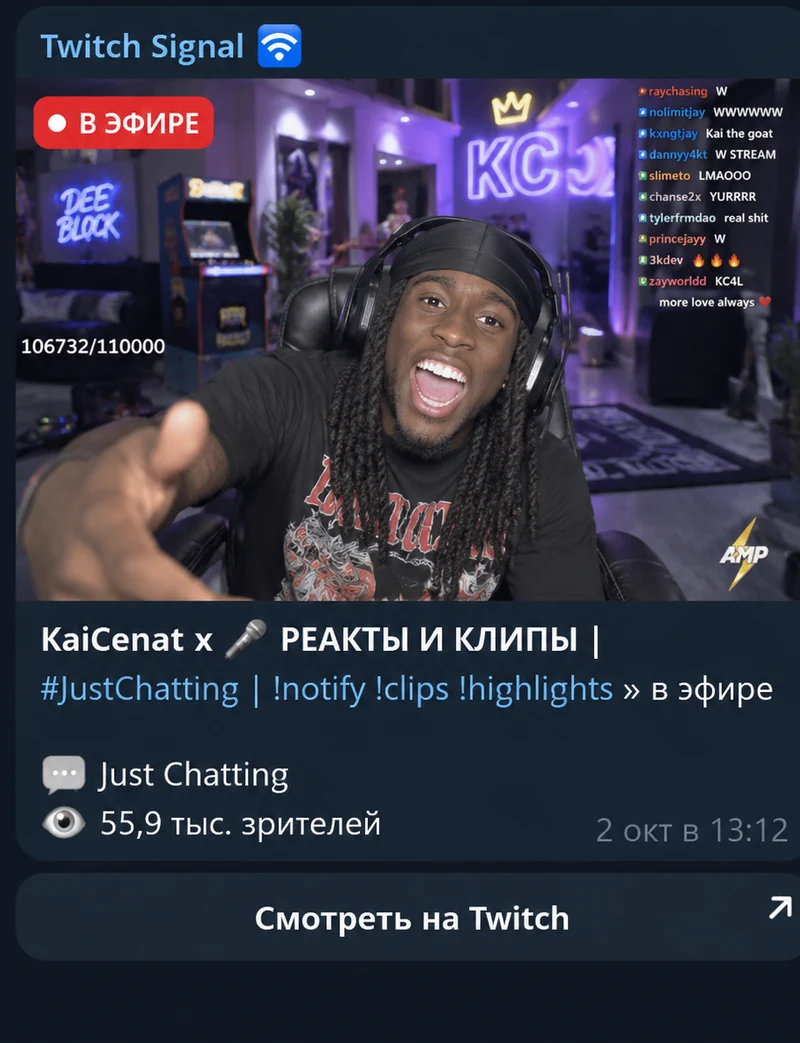
Приходит в личный чат с ботом. Видно обложку эфира, название стрима, категорию и кнопку «Смотреть на Twitch».
Пост в Telegram-канал
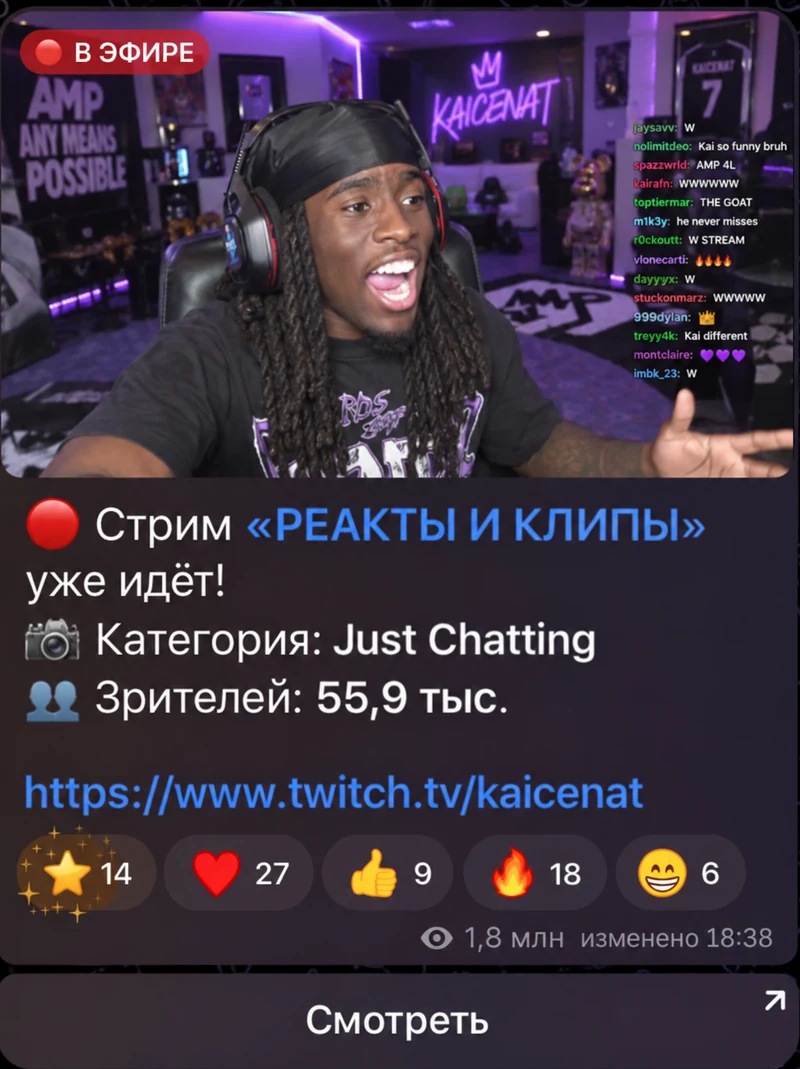
Такой пост бот публикует в канале стримера. Читатель нажимает кнопку под постом и начинает получать уведомления лично.
Что ещё приходит после эфира
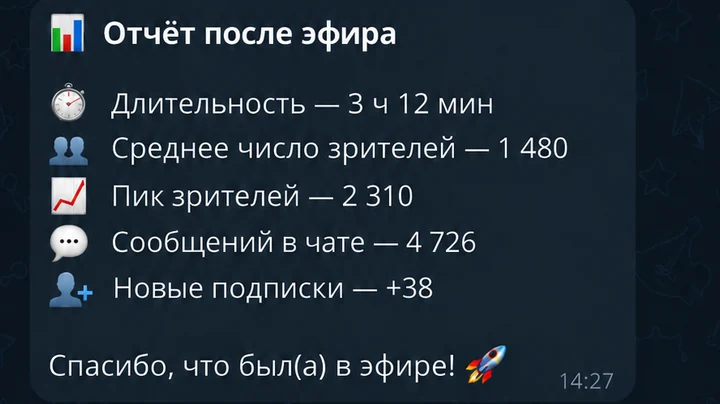
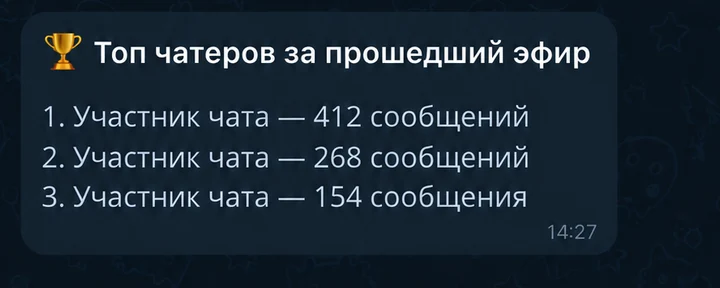
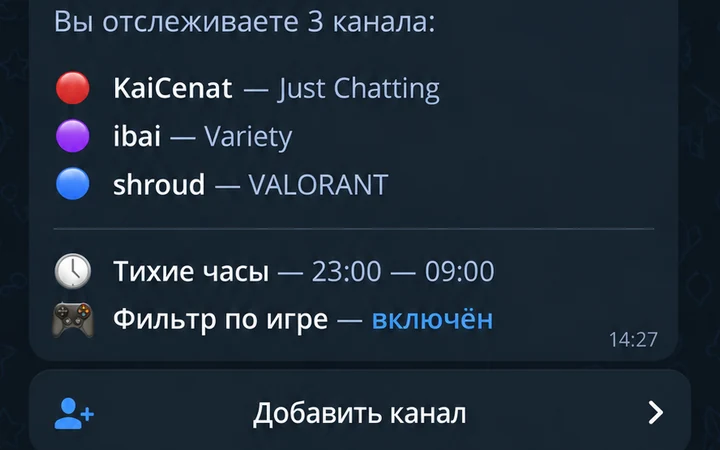
Отчёт и топ чатеров приходят после эфира. В подписках видно, за кем следит бот, и настройки тихих часов и фильтра по игре.
Честно про эти примеры
Это примеры оформления сообщений, а не снимки работающего бота. Мы показываем, как будет выглядеть уведомление, пост и отчёт, чтобы вы понимали формат до подключения.
Цифры и имена в примерах — условные. Настоящие данные придут из вашей трансляции, а имена участников чата в отчётах можно обезличить.